Ga naar de inhoud

Voel je thuis.

Een beetje hulp. Een dashboard dat bij je past.

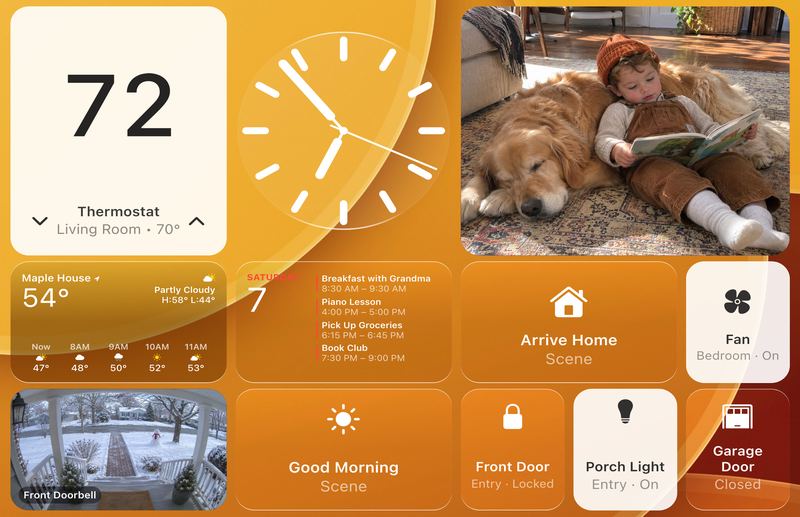
De weergave Home Modular: thermostaat op 72 en grote tegels voor voordeur, scènes, verlichting, zonwering en garage
Stap voor stap. Je kunt altijd teruggaan.

Stap 1 van 3

Wat stuurt je huis aan?

We laten de stappen voor jouw situatie zien.

Wat stuurt je huis aan?
Volledige installatiehandleiding voor de webversie

Deze instructies zijn voor Rehome voor Web, waarvoor Home Assistant nodig is. Met Apple Home kun je de iPad-app gebruiken.

Als Instellingen → Apps ‘App installeren’ toont

  1. Rehome toevoegen aan Home Assistant

    Tik op de knop op een telefoon of computer waarop Home Assistant werkt. Je wordt gevraagd Rehome toe te voegen. Als Home Assistant antwoordt Deze omleiding wordt niet ondersteund door je Home Assistant-installatie. draait je installatie in Docker. Ga naar Rehome uitvoeren in Docker beneden.

    Rehome toevoegen aan Home Assistant

    De eerste keer wordt om het adres van je Home Assistant gevraagd, meestal homeassistant.local:8123. Als de knop niet reageert, ga je naar Instellingen → Apps → App installeren (Add-onwinkel in oudere Home Assistant-versies) → ⋮ → Repositories, en voeg github.com/rehome-app/rehome-addons toe.

  2. Installeren en dan starten

    Tikken Toevoegen. Zoeken Rehome in de lijst, tik erop en daarna op Installeren. Tik na afloop op Starten en zet aan In zijbalk tonen.

  3. Open het op uw iPad

    Open hetzelfde adres in Safari en meld je aan. Tik op Rehome in de zijbalk. Je ziet een demohuis met fictieve kamers. Probeer gerust alles uit: niets wat je aantikt verandert je echte huis.

  4. Op volledig scherm tonen

    Open in Rehome de Instellingen, daarna Beginscherm & andere iPadsen tik Rehome op het beginscherm van deze iPad zetten. De Rehome op volledig scherm gebruiken in de zijbalk van Home Assistant brengt je naar dezelfde plek. Rehome opent op het volledige scherm in Safari. Tik daar op Delen, daarna Zet op beginscherm, daarna Toevoegen. Open Rehome via het nieuwe pictogram.

    Met de deelknop van Safari binnen Home Assistant zou je Home Assistant opslaan in plaats van Rehome.

  5. Oudere iPad? Maak een installatieblad

    De iPad 1 tot en met 4 en de eerste iPad mini kunnen de pagina’s van Home Assistant niet openen. Open Rehome op een telefoon of computer waarop het al werkt en ga naar Instellingen, daarna Beginscherm & andere iPadsen tik Installatieblad maken. Je ziet een adres, een eenmalige code die zeven dagen geldig is en een QR-code.

    Op de oude iPad, typ het adres in Safari, tik op Delen, daarna Zet op beginscherm, daarna Toevoegen. Open Rehome via het nieuwe pictogram en voer de code in.

  6. Als je het leuk vindt, plak je sleutel

    Rehome kopen voor $5.99, eenmalig. Open op de iPad de e-mail ‘Your Rehome key’ van support@userehome.com, houd de sleutel ingedrukt en tik op Kopiëren. Geen e-mail? Controleer je spammap. Open in Rehome de eigen Instellingen, tik op Rehome -licentie, plak de sleutel en tik op Sleutel opslaan. Je huis verschijnt.

Welke Home Assistant heb ik?

Open Home Assistant en ga naar Instellingen → Apps. Als je dit ziet App installeren (Add-onwinkel in oudere Home Assistant-versies), zijn de stappen hierboven voor jou. Dat is Home Assistant OS, ook op Green en Yellow.

Als die pagina zegt: Waarom zie je deze pagina in plaats van een app store, of als http://homeassistant.local:8123/hassio/store een 404-fout geeft, draait je Home Assistant in Docker, Container of Core. Rehome draait dan in een eigen kleine container ernaast, met vier opdrachten die je kunt kopiëren en plakken. De Docker stappen staan hieronder.

Deze instructies zijn voor Rehome voor Web, waarvoor Home Assistant nodig is. Met Apple Home kun je de iPad-app gebruiken.

Als ‘App installeren’ ontbreekt onder AppsRehome uitvoeren in Docker
  1. Open een terminal op de computer waarop Home Assistant draait.

    Meestal meld je je daarvoor vanaf je computer via SSH aan op je Raspberry Pi of thuisserver.

  2. Kopiëren en plakken van deze vier regels

    mkdir -p ~/rehome && cd ~/rehome
    curl -fsSLO https://raw.githubusercontent.com/rehome-app/rehome-addons/main/standalone/docker-compose.yml
    touch rehome.env
    docker compose up -d && docker compose logs --tail 30

    Na een minuut verschijnt een regel met Koppelcode voor een iPad: 123456. Noteer de zes cijfers.

    Leeg? Wacht tien seconden en voer de logopdracht opnieuw uit: docker compose logs --tail 30

  3. Open het op uw iPad

    In Safari, ga naar http://<that computer's address>:8099, bijvoorbeeld http://192.168.1.20:8099. Tik op Delen, daarna Zet op beginscherm, daarna Toevoegen. Open Rehome via het nieuwe pictogram en voer de zes cijfers in. Het demohuis verschijnt dan op het volledige scherm.

    Het adres van de computer is in Home Assistant onder Instellingen, daarna Systeem, daarna Netwerk of in de apparatenlijst van je router. Voer het in met http://, niet https://, en houden de :8099.

  4. Verbind uw eigen huis

    In Home Assistant, open uw Profiel, daarna Veiligheid, daarna Langdurige toegangstokens, daarna Token aanmaken. Noem het Rehome en kopieer het.

    Typ op de computer nano ~/rehome/rehome.env en schrijf twee regels: HA_URL=http://localhost:8123 (gebruik de poort van je Home Assistant als dat niet 8123 is) en HA_TOKEN= gevolgd door het token. Sla op met Ctrl+O, Enter en daarna Ctrl+X.

    chmod 600 ~/rehome/rehome.env && docker compose up -d

    Bewaar het token alleen in dat bestand, nooit in een chat of e-mail.

  5. Koop daarna Rehome en plak je sleutel

    In Rehome, onder Instellingen, daarna Rehome -licentie- Hetzelfde als het Apps pad.

Later bijwerken: cd ~/rehome && docker compose pull && docker compose up -d. Je koppelingen, sleutel en foto’s blijven behouden. Rehome gebruikt poort 8099 en zit Home Assistant dus niet in de weg. Stel geen portforwarding in voor deze poort op je router. De volledige handleiding met het Compose-bestand staat op github.com/rehome-app/rehome-addons.

Loop je ergens vast?

Schrijf naar support@userehome.com en vermeld bij welke stap je bent. Je krijgt antwoord van een persoon.