Aller au contenu

Bienvenue chez vous.

Un peu d’aide. Un tableau de bord qui vous ressemble.

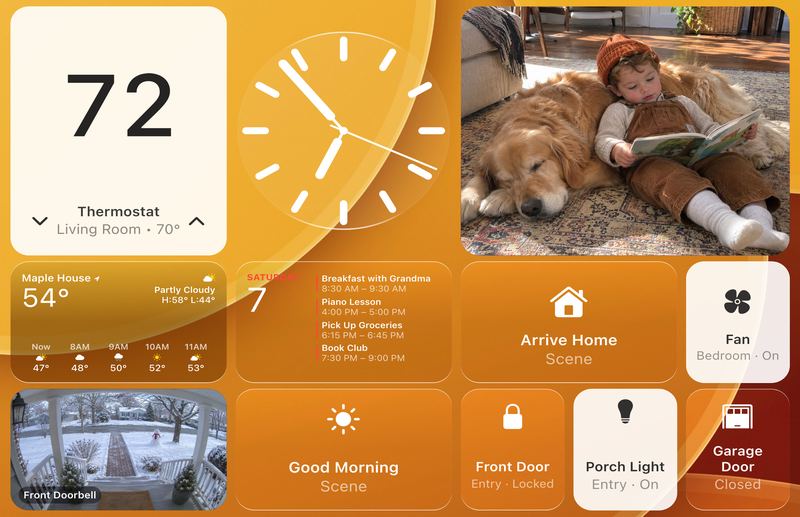
La vue Home Modular: thermostat à 72 et grandes tuiles pour la porte d’entrée, les scènes, éclairages, stores et garage
Une étape à la fois. Vous pouvez revenir en arrière à tout moment.

Étape 1 sur 3

Qu’est-ce qui pilote votre maison ?

Nous vous montrons les étapes adaptées à votre installation.

Qu’est-ce qui pilote votre maison ?
Instructions complètes pour la version web

Ces instructions concernent Rehome pour le Web, qui nécessite Home Assistant. Les utilisateurs d’Apple Home peuvent utiliser l’app iPad.

Si Paramètres → Apps affiche « Installer une app »

  1. Ajouter Rehome à Home Assistant

    Touchez le bouton sur un téléphone ou ordinateur où Home Assistant fonctionne. Il vous propose d’ajouter Rehome. Si Home Assistant répond Cette redirection n’est pas prise en charge par votre installation Home Assistant.votre installation utilise Docker. Passez à Exécuter Rehome dans Docker ci-dessous.

    Ajouter Rehome à Home Assistant

    La première fois, l’adresse de votre Home Assistant est demandée, généralement homeassistant.local:8123. Si le bouton ne réagit pas, accédez à Réglages → Applications → Installer l'application (Boutique de modules complémentaires sur les anciennes versions de Home Assistant) → ⋮ → Dépôts, et ajouter github.com/rehome-app/rehome-addons.

  2. Installer, puis démarrer

    Toucher Ajouter. Rechercher Rehome dans la liste, touchez-le, puis Installer. Une fois terminé, touchez Démarrer et allumer Afficher dans la barre latérale.

  3. Ouvrez-le sur votre iPad

    Ouvrez la même adresse dans Safari et connectez-vous. Touchez Rehome dans la barre latérale. Une maison de démonstration avec des pièces fictives s’affiche. Essayez les commandes: rien de ce que vous touchez ne modifie votre vraie maison.

  4. Afficher en plein écran

    Dans Rehome, ouvrez Réglages, puis Écran d’accueil & autres iPadet tapoter Ajouter Rehome à l’écran d’accueil de cet iPad. Le Utiliser Rehome en plein écran dans la barre latérale de Home Assistant mène au même endroit. Rehome s’ouvre en plein écran dans Safari. Touchez alors Partager, puis Sur l’écran d’accueil, puis Ajouter. Ouvrez Rehome depuis sa nouvelle icône.

    Le bouton Partager de Safari à l’intérieur de Home Assistant enregistrerait Home Assistant au lieu de Rehome.

  5. Ancien iPad? Créer une fiche de configuration

    Les iPad 1 à 4 et le premier iPad mini ne peuvent pas ouvrir les pages de Home Assistant. Sur un téléphone ou ordinateur où Rehome fonctionne déjà, accédez à Réglages, puis Écran d’accueil & autres iPadet tapoter Créer une fiche de configuration. Une adresse, un code à usage unique valable sept jours et un code QR s’affichent.

    Sur l'ancien iPad, tapez l'adresse dans Safari, appuyez sur Partager, puis Sur l’écran d’accueil, puis Ajouter. Ouvrez Rehome depuis la nouvelle icône et saisissez le code.

  6. Quand ça te plaît, colle ta clé

    Acheter Rehome pour $5.99, en paiement unique. Ouvrez sur l’iPad l’e-mail « Your Rehome key » de support@userehome.com, maintenez la clé appuyée, puis touchez Copier. E-mail absent? Vérifiez les courriers indésirables. Dans Rehome, ouvrez ses propres Réglages, touchez Licence Rehome, coller la clé et taper Enregistrer la clé. Votre maison apparaît.

Quelle Home Assistant ai-je?

Ouvrir Home Assistant et aller à Réglages → Applications. Si vous voyez Installer l'application (Boutique de modules complémentaires sur les anciennes versions de Home Assistant), suivez les étapes ci-dessus. Il s’agit de Home Assistant OS, y compris sur Green et Yellow.

Si cette page dit Pourquoi vous voyez cette page au lieu d'un app store, ou si http://homeassistant.local:8123/hassio/store affiche une erreur 404, votre Home Assistant fonctionne sous Docker, Container ou Core. Rehome tourne alors dans son propre petit conteneur à côté, avec quatre lignes à copier-coller. Les étapes Docker sont ci-dessous.

Ces instructions concernent Rehome pour le Web, qui nécessite Home Assistant. Les utilisateurs d’Apple Home peuvent utiliser l’app iPad.

Si « Installer une app » est absent sous AppsExécuter Rehome dans Docker
  1. Ouvrez un terminal sur l’ordinateur qui exécute Home Assistant.

    Cela consiste généralement à vous connecter par SSH à votre Raspberry Pi ou serveur domestique depuis votre ordinateur.

  2. Copiez et collez ces quatre lignes

    mkdir -p ~/rehome && cd ~/rehome
    curl -fsSLO https://raw.githubusercontent.com/rehome-app/rehome-addons/main/standalone/docker-compose.yml
    touch rehome.env
    docker compose up -d && docker compose logs --tail 30

    Au bout d’une minute, une ligne devrait afficher Code d’appairage pour un iPad: 123456. Notez les six chiffres.

    Vide? Attendez dix secondes et relancez la commande des journaux: docker compose logs --tail 30

  3. Ouvrez-le sur votre iPad

    Dans Safari, allez à http://<that computer's address>:8099, par exemple http://192.168.1.20:8099. Touchez Partager, puis Sur l’écran d’accueil, puis Ajouter. Ouvrez Rehome depuis la nouvelle icône et saisissez les six chiffres. La maison de démonstration devrait s’afficher en plein écran.

    L'adresse de l'ordinateur est en Home Assistant sous Réglages, puis Système, puis Réseauou dans la liste des appareils du routeur. Saisissez-la avec http://, non https://, et conserver les :8099.

  4. Connectez votre propre maison

    En Home Assistant, ouvrez votre Profil, puis Sécurité, puis Jetons d’accès longue durée, puis Créer un jeton. Nommez-le Rehome et copiez-le.

    Sur l’ordinateur, saisissez nano ~/rehome/rehome.env et écrire deux lignes: HA_URL=http://localhost:8123 (utilisez le port de votre Home Assistant s’il est différent de 8123) et HA_TOKEN= suivi du jeton. Enregistrez avec Ctrl+O, Entrée, puis Ctrl+X.

    chmod 600 ~/rehome/rehome.env && docker compose up -d

    Conservez le jeton uniquement dans ce fichier, jamais dans une conversation ou un e-mail.

  5. Achetez ensuite Rehome et collez votre clé

    En Rehome, sous Réglages, puis Licence Rehome. La même chose que le chemin Apps.

Mettre à jour plus tard: cd ~/rehome && docker compose pull && docker compose up -d. Vos appairages, votre clé et vos photos sont conservés. Rehome utilise le port 8099 et n’entre donc pas en conflit avec Home Assistant. N’ouvrez pas de redirection de ce port sur votre routeur. Le guide complet avec le fichier Compose se trouve à l’adresse github.com/rehome-app/rehome-addons.

Vous êtes bloqué?

Écrivez à support@userehome.com en indiquant à quelle étape vous êtes. Une personne vous répondra.