Wenn Einstellungen → Apps „App installieren“ zeigt
-
Rehome zu Home Assistant hinzufügen
Tippe auf die Schaltfläche auf einem Telefon oder Computer, auf dem Home Assistant funktioniert. Du wirst gebeten, Rehome hinzuzufügen. Falls Home Assistant antwortet Diese Weiterleitung wird von deiner Home Assistant-Installation nicht unterstützt.läuft deine Installation in Docker. Gehe zu Rehome starten in Docker unten.
Rehome zu Home Assistant hinzufügenBeim ersten Mal wird nach der Adresse deines Home Assistant gefragt, meist homeassistant.local:8123. Falls die Schaltfläche nicht reagiert, gehe zu Einstellungen → Apps → App installieren (Add-on-Store bei älteren Home Assistant-Versionen) → ⋮ → Repositorys, und github.com/rehome-app/rehome-addons hinzufügen.
-
Installieren, dann starten
Tippen Hinzufügen. Finden Rehome in der Liste, tippe darauf und dann auf Installieren. Tippe nach Abschluss auf Start und anschalten In Seitenleiste anzeigen.
-
Öffne es auf deinem iPad
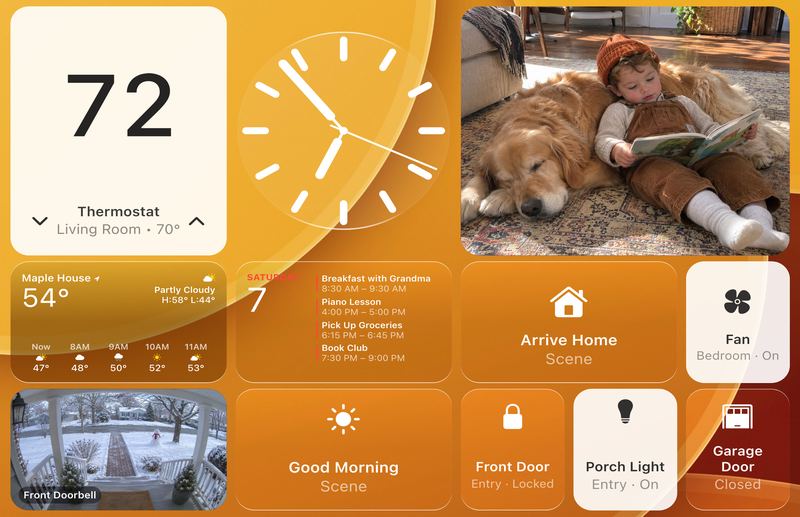
Öffne dieselbe Adresse in Safari und melde dich an. Tippe auf Rehome in der Seitenleiste. Du siehst ein Demo-Zuhause mit erfundenen Räumen. Probiere alles aus: Keine Berührung verändert dein echtes Zuhause.
-
Im Vollbildmodus anzeigen
Öffne in Rehome die Einstellungen, dann Home-Bildschirm & andere iPads, und tippen Rehome zum Home-Bildschirm dieses iPads hinzufügen. Die Rehome im Vollbildmodus nutzen in der Home Assistant-Seitenleiste führt zum selben Ort. Rehome öffnet sich in Safari im Vollbildmodus. Tippe dort auf Teilen, dann Zum Home-Bildschirm, dann Hinzufügen. Öffne Rehome über das neue Symbol.
Safaris Teilen-Schaltfläche innerhalb von Home Assistant würde Home Assistant speichern, nicht Rehome.
-
Älteres iPad? Einrichtungsblatt erstellen
Das iPad 1 bis 4 und das erste iPad mini können Home Assistants Seiten nicht öffnen. Öffne Rehome auf einem Telefon oder Computer, auf dem es bereits funktioniert, und gehe zu Einstellungen, dann Home-Bildschirm & andere iPads, und tippen Einrichtungsblatt erstellen. Angezeigt werden eine Adresse, ein sieben Tage gültiger Einmalcode und ein QR-Code.
Geben Sie auf dem alten iPad die Adresse in Safari ein, tippen Sie auf Teilen, dann Zum Home-Bildschirm, dann Hinzufügen. Öffne Rehome über das neue Symbol und gib den Code ein.
-
Wenn Sie es mögen, fügen Sie Ihren Schlüssel ein
Rehome kaufen für $5.99, einmalig. Öffne auf dem iPad die E-Mail „Your Rehome key“ von support@userehome.com, halte den Schlüssel gedrückt und tippe auf Kopieren. E-Mail fehlt? Prüfe den Spamordner. Öffne in Rehome die eigenen Einstellungen, tippe auf Rehome Lizenz, Fügen Sie den Schlüssel und tippen Sie Schlüssel speichern. Dein Zuhause erscheint.